※本記事にはアフィリエイト広告を含みます。Amazonのアソシエイトとして、諸々モロヘイヤは適格販売により収入を得ています。
僕は物を減らしたい。ただ、少なければ何でもいいわけではない。物の管理や、毎日の小さな選択に時間を取られたくない。だからPCまわりも「毎日使っていて、手間を減らしてくれるか」を基準に残している。
この記事は、僕が今使っているものの記録だ。誰にでも合うとは限らないので、「こういう考え方で選んだ」という参考として読んでもらえればと思う。
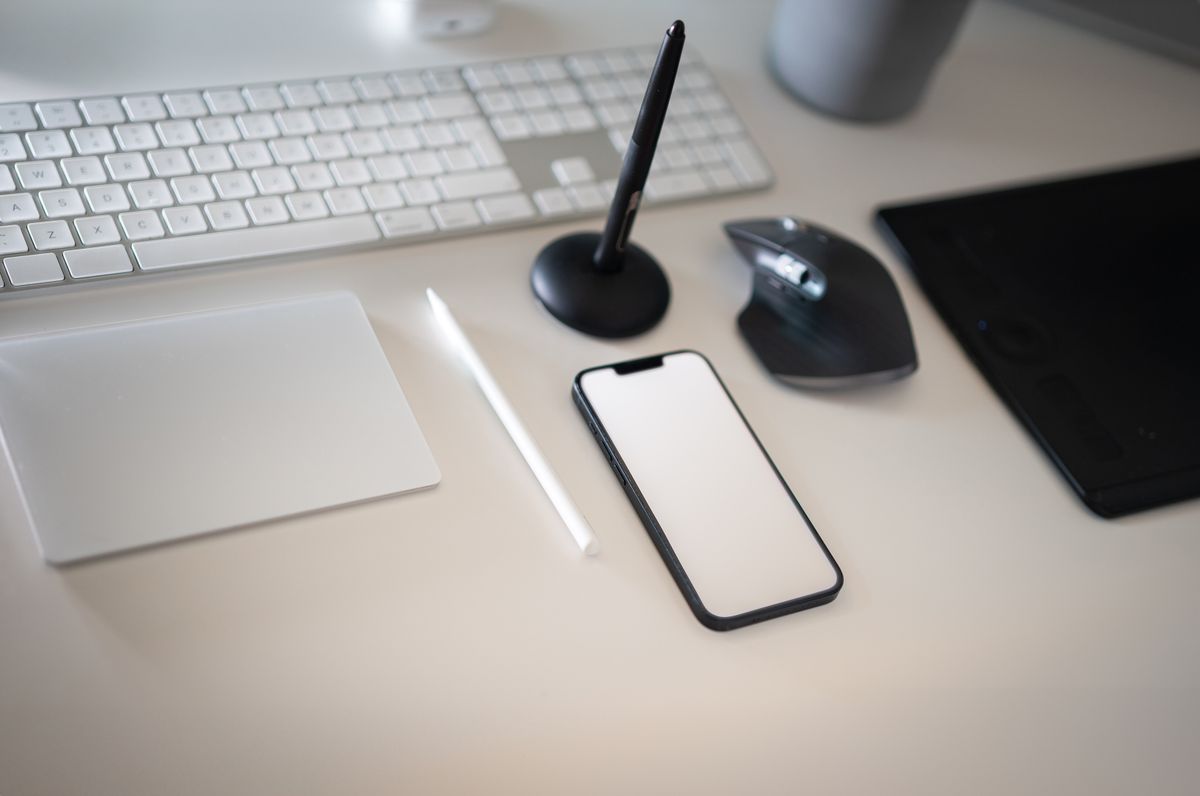
この記事では、僕が実際に使っている道具を中心に紹介する。アイキャッチは作業環境を表現したイメージ写真で、実際の部屋の写真ではない。以下では、実際に使っているものと、その選び方を紹介する。
FlexiSpot E7|机を一つにまとめる
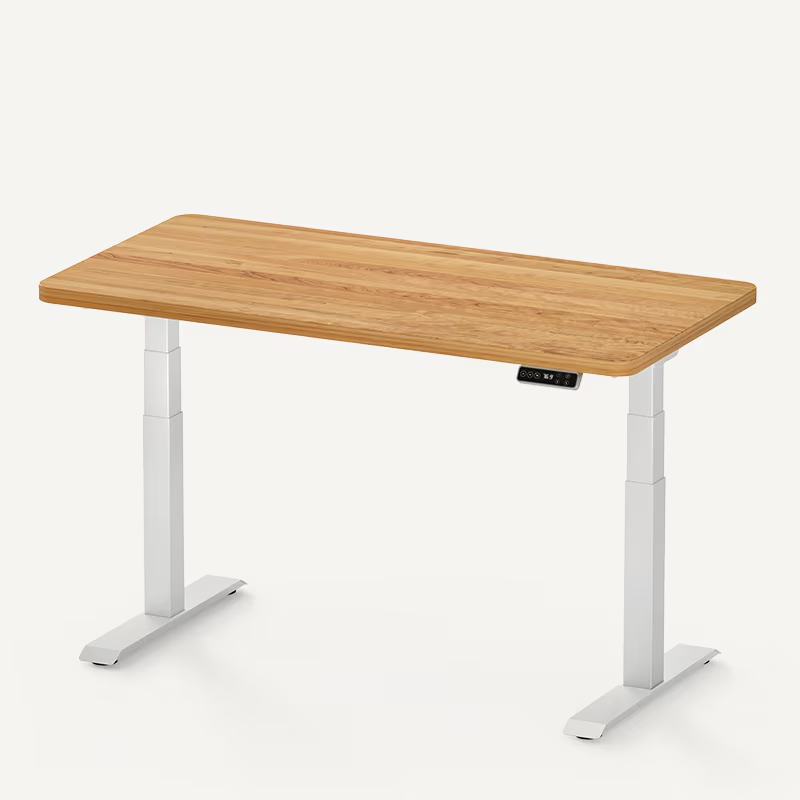
一人暮らしなら、ダイニングテーブルと作業机を分けなくてもいい。僕はE7でPC作業も、手書きも、食事もしている。部屋に机を増やさずに済んだのが一番大きい。
昇降デスクだけど、立って使うことはほとんどない。僕が助かっているのは、座ったまま数センチ変えられること。キーボードを打つとき、文字を書くとき、食事をするときで、しっくり来る高さが違う。大きな機能より、この小さな調整のほうが生活に効いている。
高さの目安として、バウヒュッテは「キーボード作業=座面高+座高÷3−6cm」「書き仕事=座面高+座高÷3−1cm」を紹介している。あくまで出発点。椅子、天板、腕の置き方でも変わるので、最後は肩が上がらず無理なく使える高さに合わせている(計算方法の出典)。
Lenovo IdeaPad Slim 5|書くための中心
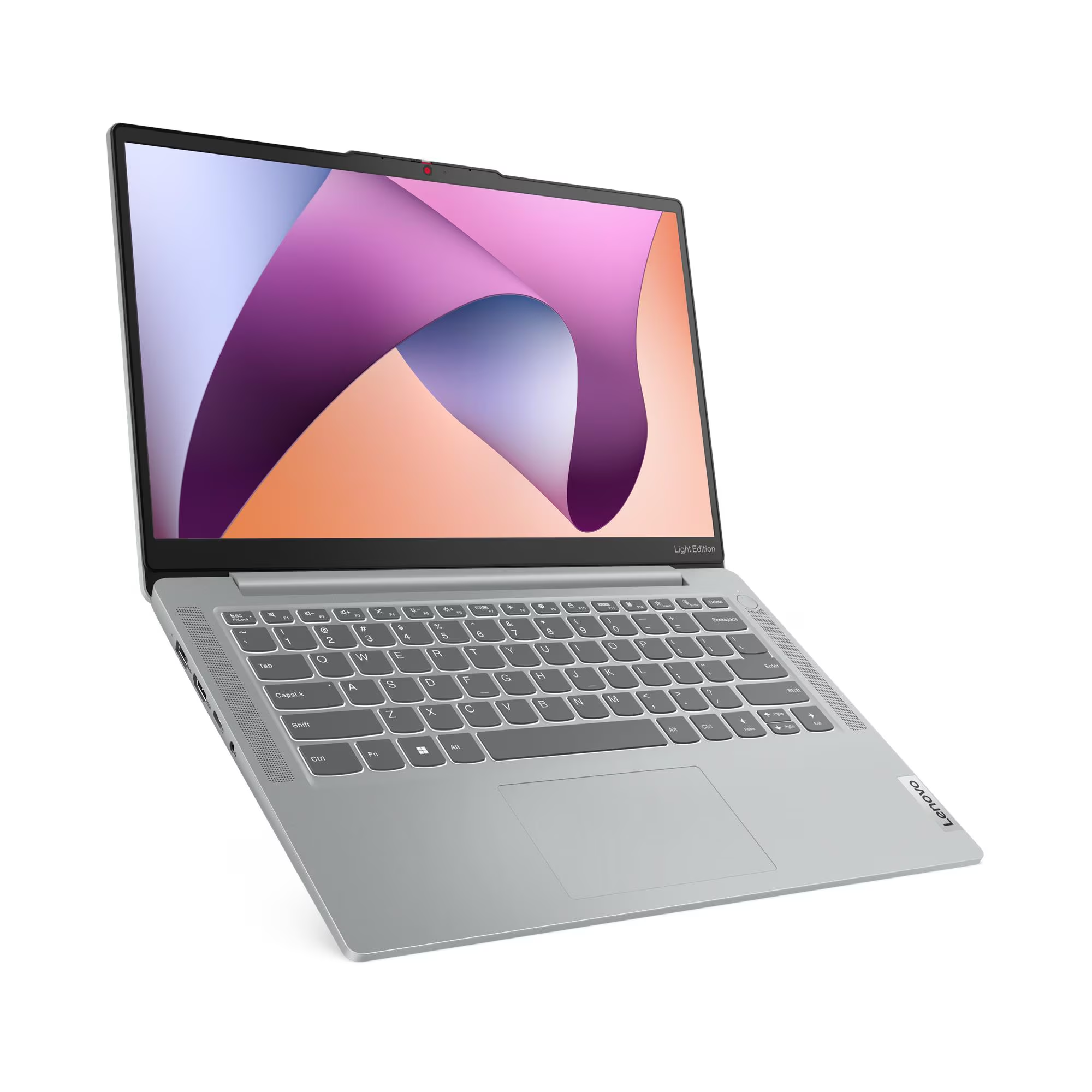
このブログを書くのも、基本的にはPC。スマホは僕にとってコンテンツを消費する道具になりやすい。何かを作るときは、画面とキーボードがあるPCのほうが集中しやすい。
トーマスさん(ガジェマガ)の動画を見て、概要欄で紹介されていたSlim 5を買った。MacBookでもいいとは思うけれど、Windowsに慣れた自分にはこちらが自然だった。
使っているのはIdeaPad Slim 5 Light Gen 8(14型・AMD)のクラウドグレー。詳しい構成は愛用品ページにまとめている。
Dell S2725DC|USB-C一本でつなぐ
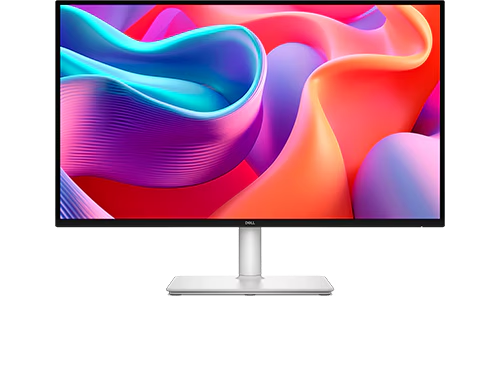
外部モニターはDell S2725DC。PCからUSB-Cケーブル一本で映像、モニターのスピーカーへの音声、PCへの給電をまとめている。机の上にケーブルが何本もあると、物の数よりも管理の手間が気になる。一本にできるだけで、つなぐときの小さなストレスが減った。
モニターは安い買い物ではない。僕は必要な作業環境が決まってから選んだので、納得している。ただ、使い方によっては、もっと手頃なモニターで足りる人もいると思う。
USB-C端子があっても、映像出力や給電に対応しているとは限らない。PC側の映像出力対応と、モニター側の給電能力は、仕様表で確認してほしい。価格や販売条件も変わる。楽天の掲載品はS2725DC-R、AmazonはS2725DC表記だ。
SUMPKのUSB-Cケーブル|接続を一本に
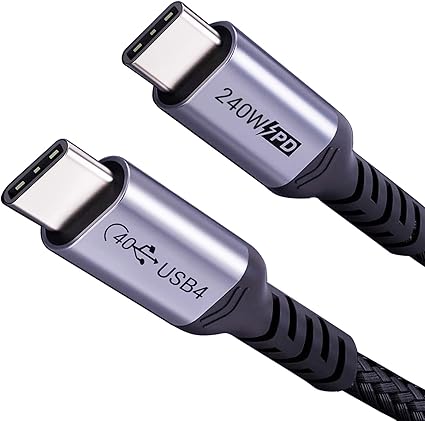
PCとモニターをつないでいるのはSUMPKの240W表記のUSB4ケーブル。価格を考えると十分使えている。ただ、ケーブル自体は少し硬い。取り回しを重視する人には、この点が合わないかもしれない。
240Wはケーブルの対応上限を示す表記で、モニターからPCへ240W給電されるという意味ではない。手元のケーブルの長さは未確認なので、リンク先は同シリーズの約1m品として載せる。
Logicool MX Keys Mini|毎日触るものに予算を割いた
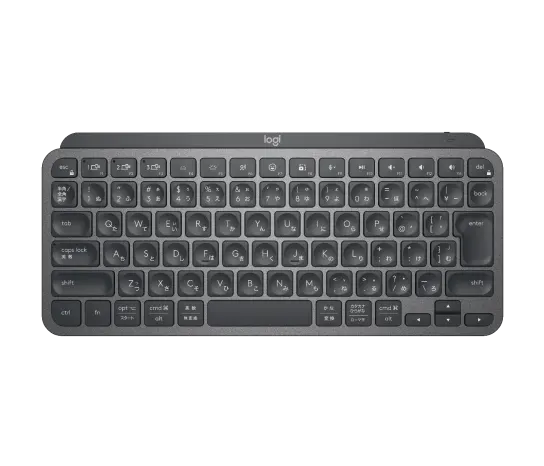
キーボードは何台か使ってきた。最初のK295は価格の割に使いやすかったけれど、僕には打鍵が深く感じられた。次にELECOMのTK-FBP102SV/ECを試した。パンタグラフ式はよかったものの、コンパクトな配列や入力感覚に最後まで慣れなかった。
結局、落ち着いたのがMX Keys Mini。キーの小さなくぼみに指が収まる感覚が好きだ。入力に使う時間が長いので、ここは予算を多めに割くことにした。ただ、キーボードの好みは人それぞれなので、できれば店頭で打ち比べてほしい。
Logicool M575SPd|手を大きく動かさない
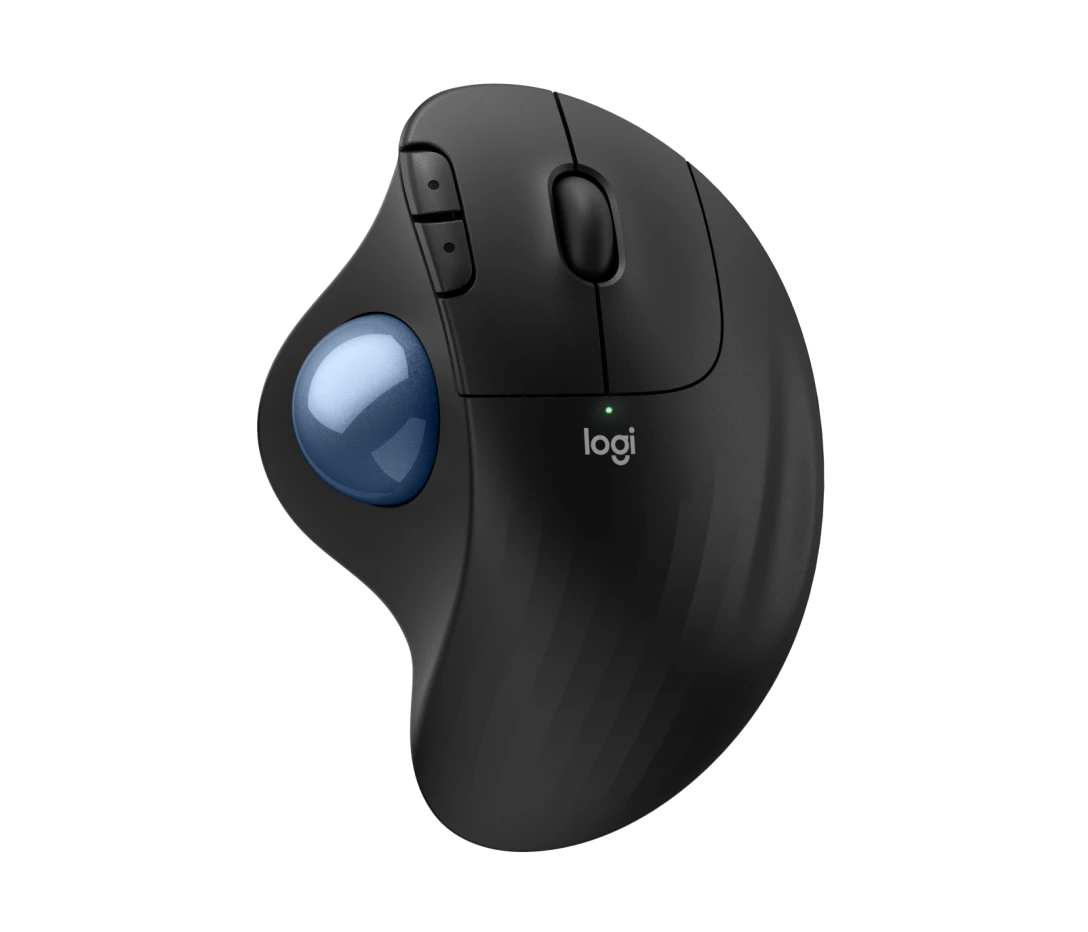
普通のマウスを机の上で動かし続けるのが面倒で、トラックボールにした。親指でカーソルを動かせるので、狭い机でも扱いやすい。ガジェットを突き詰めたいというより、長く作業するときのストレスを減らしたい。僕にはそのくらいの理由で十分だった。
物を減らすこと自体が目的ではない。机もPCも入力機器も、毎日の管理と選択を少し軽くするために残している。使い方が変われば、選ぶものも変わっていいと思う。
キーボード3台で、自分に合わなかった点が分かった
僕の買い替えは、安いものから高いものへ順に性能を上げた、というだけの話ではない。K295ではキーを押す深さが気になり、ELECOMではコンパクトな配列と入力感覚に慣れなかった。MX Keys Miniに落ち着いた理由は、キーのくぼみに指が収まる感覚が好きだったからだ。
| 使ったキーボード | 僕が感じたこと |
|---|---|
| Logicool K295 | 価格の割に使いやすかった。ただ、打鍵が深く感じられた。 |
| ELECOM TK-FBP102SV/EC | パンタグラフ式はよかったが、配列や入力感覚に慣れなかった。 |
| Logicool MX Keys Mini | キーのくぼみの感覚が好み。入力に長く使う道具として予算を割いた。 |
これは打鍵速度や疲労を測定した比較ではなく、僕が使った感覚の違いだ。K295の深さが気にならない人なら、同じ理由で買い替える必要はない。店頭で試すなら、キーを一つ押すだけでなく、普段書く文章を打ち、よく使う記号やキーの位置も確かめたい。
USB-C一本の環境は、3か所をセットで考える
僕が減らしたかったのは、PCを使うたびに複数のケーブルを扱う手間だった。Dell S2725DCとSUMPKのケーブルで、映像・音声・PCへの給電をまとめている。ただし、USB-Cという端子の形だけをそろえても、この使い方ができるとは限らない。
購入前には、PCが映像を出せるか、モニターが必要な給電に対応するか、ケーブルがその映像と給電に対応するかを、それぞれの仕様で確認したい。すでに今の接続で困っていないなら、このためだけに一式を替える必要はない。
一本にまとめても、ケーブルの扱いやすさまで解決するわけではなかった。僕のSUMPKは少し硬い。ケーブルを頻繁に曲げたり持ち運んだりする使い方なら、対応機能と同じくらい取り回しも重視したい。
全部そろえる前に、困っていることを一つ選ぶ
| 気になること | 先に確認すること |
|---|---|
| 机が狭い | 机のサイズと、置く道具の数。 |
| 接続が面倒 | PC・モニター・ケーブルの対応する機能。 |
| 入力で疲れる | 道具の形だけでなく、椅子や机の高さ、使い方。 |
価格や構成は変わるので、購入時は商品ページの型番と仕様を確認してほしい。僕と同じものをそろえるより、自分の毎日から困りごとを一つ減らすほうが、納得のいく選び方になると思う。





コメント